Tempatnya Tutorial Software, Aplikasi, dan Internet

January 5, 2023

2 Cara Ketik Simbol Pangkat dan Derajat Di Ms. Word

Inilah tutorial 2 Cara Ketik Simbol Pangkat dan Derajat Di Ms. Word, extra gambar tajam.

Sampai saat ini, software Microsoft Word (Ms. Word) masih menjadi aplikasi favorite dalam urusan mengetik dokumen, membuat naskah, dan hal-hal lain berkaitan dengn pendataan atau tulisan. Tapi syukurlah pihak pengembang software ini selalu berinovasi untuk memberikan pengalaman terbaik bagi penggunannya.

Banyak fitur yang disediakan di dalam software ini, baik fitur lama ataupun baru. Salah satu fitur yang disediakan dan sering diperlukan khususnya oleh mereka yang menekuni bidang pendataan angka, matematika, atapun cuaca adalah fitur mengetik bilangan pangkat atau kuadrat. Misalnya: m², 5², 10³, 300 C, dsb.

Bagi Anda yg mungkin belum mengetaui caranya, silahkan disimak langkah-langkah tutorial berikut ini sambil memperhatikan gambar.

Cara Pertama:

1. Buka Ms. Word
Langkahnya sebagaimana kebiasaan Anda. Apabila ingin membuat dokumen baru tinggal klik icon Microsoft Office Word, apabila ingin mengedit atau melanjutkan dokumen yg sudah ada tinggal mengklik nama dokumennya.

2. Ketikkan data yg akan diinput atau tulisan yg akan diketik.
Apabila ada bilangan pangkat, kuadrat, atau derajat, maka lanjutkan ke langkah nomor 3.

3. abcd
a. Apabila akan mengetikkan m², maka ketikkan m2 lalu block angka 2 kemudian klik icon seperti gambar ini.

b. Apabila akan mengetikkan 5², maka ketikkan 52 lalu block angka 2 kemudian klik icon seperti gambar 3.a.

c. Apabila akan mengetikkan 10³, maka ketikkan 103 lalu block angka 3 kemudian klik icon seperti gambar  3.a.

d. Apabila akan mengetikkan 30º, maka ketikkan 300 lalu block angka 0 kemudian klik icon seperti gambar  3.a.

4. Selamat Mencoba, Semoga Berhasil

Cara Kedua:

1. Lakukan langkah-langkahnya seperti poin nomor 1 dan 2 di atas

2. Apabila akan mengetikkan simbol berupa pangkat atau derajat maka lanjutkan ke langkah nomor 

3. Klik Tab “Insert”
Posisi Tab “Insert” ada di pojok kiri atas, gambarnya sebagaimana berikut. 


4. Klik fitur “Simbol”
Posisi fitur “Simbol” ada di pojok kanan atas, gambarnya sebagaimana berikut. Pada fitur ini terdapat banyak simbol yg disediakan. Anda tinggal scroll ke bawah utk menemukan simbol yg akan diinginkan.

5. Pilih Simbol yang diinginkan
Setelah Anda temukan simbol yg sesuai, maka kli tombol Insert. Maka simbol akan masuk ke data Anda.

6. Selamat Mencoba, Semoga Berhasil  

Demikian Tutorial 2 Cara Ketik Simbol Pangkat dan Derajat Di Ms. Word, semoga dapat membantu.


Kirim Ini:

August 13, 2022

Cara Baru Mengunci Rekam Suara Di WhatsApp

Cara Baru Mengunci Rekam Suara Di WhatsApp (WA) by Tutorial Xtra

Cara Baru Mengunci Rekam Suara Di WhatsApp


Inilah Cara Baru Mengunci Rekam Suara Di WhatsApp atau yang sering kita sebut WA. Dengan cara ini anda tidak perlu lagi membalas pesan suara dgn menekan berlama2 tetapi anda bisa menguncinya. Bagi anda yg masih belum mencoba fitur ini bisa mengikuti tutorialnya di postingan ini untuk diterapkan sewaktu anda chatting by audio atau voice. Jadi baca sampai tuntas ya. Karena sangat disayangkan apabila fitur baru dari aplikasi ini anda lewatkan atau tidak dimanfaatkan.


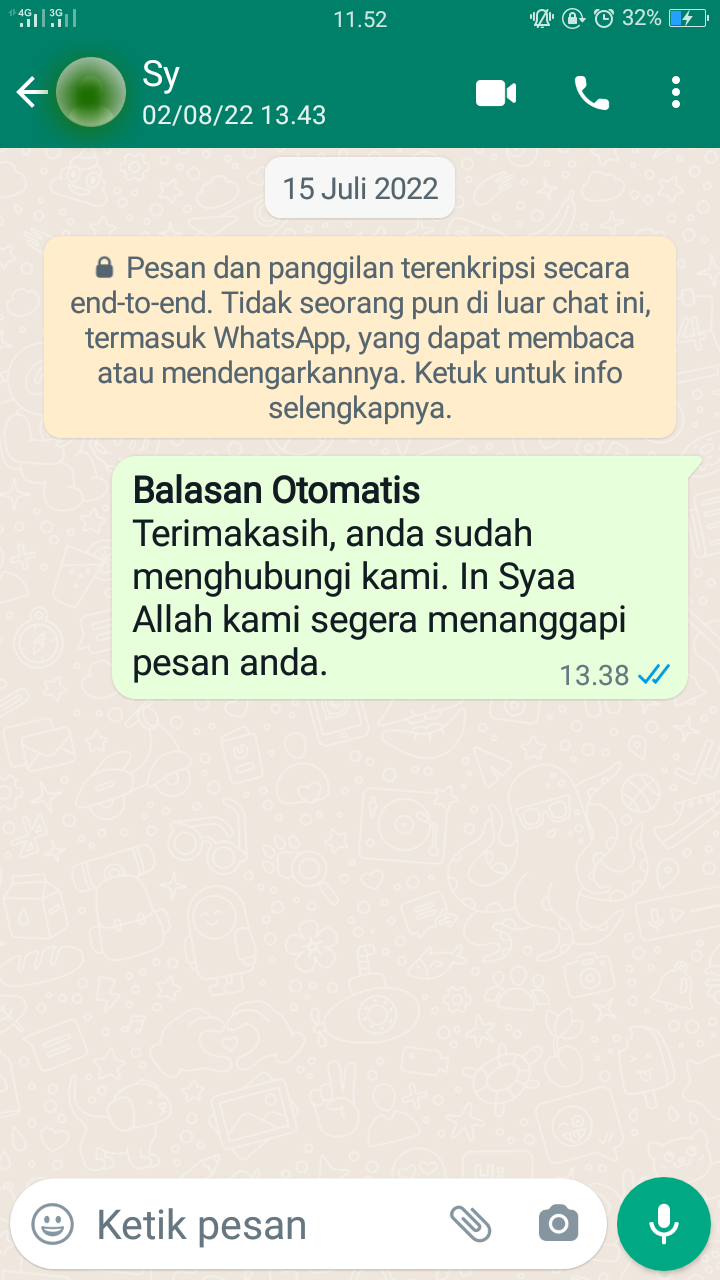
Fitur keren ini baru admin ketahui di hari admin menulis postingan ini, selang beberapa saat setelah menerima pesan dari tim official WhatsApp sebagaimana gambar screenshot di bawah.


Setelah admin pelajari step-stepnya, ternyata caranya tidak sulit tetapi kemanfaatannya begitu luar biasa. Admin yakin anda bisa langsung mencobanya. Boleh setelah membaca tutorial ini atau nanti setelah ada pesan WA masuk.

Baiklah. Sekarang mari kita ikuti langkah2 tutorial Cara Baru Mengunci Rekam Suara Di WhatsApp sebagaimana berikut ini:

1. Buka Tab Chat di aplikasi WhatsApp

Tampilannya kurang lebih seperti gambar di bawah, bergantung settingan aplikasi WA anda.


2. Tekan tanda "Mikrofon"

Setelah ditekan, anda akan diberi dua pilihan opsional. Apabila anda menekannya saja maka suara anda akan terekam hanya selama anda menekannya saja. Tetapi apabila anda menguncinya maka suara anda akan terekam walaupun anda melepasnya.

3.  Mengunci rekam suara

Cara mengunci rekam suara di chat WA adalah dengan menekan icon microphone tersebut sambil menggeser ke atas sehingga tampil icon kunci gembok. Tampil juga tanda suara sedg direkam. Setelah itu anda boleh melepasnya. Pada saat itu anda leluasa merekam suara anda untuk dijadikan file audio yg bisa langsung dikirim ke kontak penerima.


Anda juga bisa menyimpan dulu rekaman sebagai draft atau untuk dicek sebelum dikirim, kalau2 ada salah kata yg perlu diperbaiki ulang.


Demikianlah Cara Baru Mengunci Rekam Suara Di WhatsApp, semoga tutorial singkat ini bermanfaat.


Kirim Ini:

February 12, 2022

3 Cara Atasi Masalah Tak Bisa Login Akun Google

Inilah 3 Cara Atasi Masalah Tak Bisa Login Akun Google by Tutorial Xtra.
Akun Google aktif dan sehat adalah salah satu hal yang harus diperhatikan oleh pemilik akun. Karena apabila akun Google bermasalah, apalagi sampai tidak bisa login, maka alamat email dan akun di fitur-fitur Google tidak akan berfungsi. Padahal alamat email sering dijadikan alat komunikasi resmi berbasis internet oleh instansi dan perusahaan, baik swasta maupun negeri.

Maka tidak heran apabila kita jumpai seorang netizen merasa panik saat tidak bisa login ke akun emailnya. Entah karena lupa kata sandi alias password atau kerana masalah lain. Oleh sebab itu, kali ini penulis akan mengulas tutorial cara mengatasi masalah gagal login atau tidak bisa masuk akun Google, sehingga nantinya akun kembali pulih, bisa dibuka.

Penyebab utama gagal login ke akun Google adalah lupa password atau kata sandi. Seseorang lupa password bisa terjadi karena terlalu sering mengubah password, kata sandi terlalu panjang, menggunakan simbol atau angka yg rumit, gonta-ganti perangkat, dsb.

Jika Anda termasuk pengguna akun Google yg terlupakan kata sandinya, silahkan anda simak tutorial cara mengatasi masalah akun Google ini hingga tuntas agar akun Google anda pulih dan berfungsi sebagaimana mestinya.

Baik, inilah tutorial 3 cara mengatasi masalah login ke akun Google;

Cara 1
Atasi Masalah Tak Bisa Login Akun Google:
Login Menggunakan Nomor Telepon Pemulihan.


Tutorialnya sebagai berikut:

1. Login ke Google.
Mula-mula, masuklah ke laman Google lalu klik tab Login atau Masuk.

2. Ketikkan alamat email anda pada kolom di laman login,

3. Klik “Next.”
Next berarti Berikutnya.

4. Pilih “Forgot Password.”
Forgot Password berarti Lupa Kata sandi. Setelah tahap ini anda akan diminta untuk memasukkan kode verifikasi.

5. Klik “Try Another Way”
Try Another Way berarti Coba cara lain lalu pilihlah Nomor telepon pemulihan. Dalam hal ini, Google akan memberikan pilihan kepada anda untuk menerima kode verifikasi, apakah melalui pesan atau melalui telepon. Maka pilihlah salah satunya.

6. Periksa HP anda sesuai pilihan anda di tahap nomor 5.

7. Copy atau hafalkan kode verifikasi tersebut dan masukkan pada kolom yang sudah tersedia.

8. Klik “Next.”
Next berarti Selanjutnya.

9. Masukkan Password baru.
Pada tahapan ini anda diminta untuk membuat sebuah Password atau kata sandi baru. Buatlah kata sandi yang kuat dan mudah diingat.

10. Klik “Save Password.”
Save Password berati Simpan kata sandi.

11. Selesai.
Setelah berhasil, Google akan memberikan rekomendasi “Security Checkup” atau Pemeriksaan keamanan. Ini sebagai antisipasi jika ada permasalahan keamanan akun di masa yg akan datang. Rekomendasi ini boleh ditindaklanjuti atau diabaikan, bergantung keinginan anda.


Cara 2
Atasi Masalah Tak Bisa Login Akun Google:
Login Menggunakan Alamat Email Pemulihan

Cara mengatasi masalah login ke akun Google bisa dengan menggunakan alamat email pemulihan yang telah didaftarkan sebagai “Security Checkup”. Berikut ini langkah-langkah tutorialnya:

1. Masuk ke laman Google
Masuklah ke laman Google lalu klik tab Login atau Masuk.

2. Masukkan alamat email anda.

3. Klik “Next” untuk melanjutkan.

4. Pilih “Forgot Password” utk mengatasi masalah lupa Kata sandi. Setelah tahap ini anda akan diminta untuk memasukkan kode verifikasi.

5. Klik “Try Another Way”
Try Another Way berarti Coba cara lain. Dalam hal ini, Google akan memberikan pilihan untuk anda menerima kode verifikasi melalui alamat email pemulihan.

Kemudian, Google akan mengirimkan sebuah email berupa kode verifikasi ke alamat email pemulihan yang pernah anda daftarkan.

6. Login ke akun email pemulihan
Cek email masuk dari Google berupa kode verifikasi pemulihan. Lalu copy atau hafalkan kode tersebut.

7. Login lagi ke akun email bermasalah

8. Paste kode tersebut.
Paste atau Tempel atau masukkan kode tersebut lalu klik “Next.”

9. Buatlah kata sandi baru.
Dalam tahapan ini anda akan diarahkan ke halaman untuk membuat password email baru. Maka buatlah password baru sesuai keinginan. Biasanya penginputan password diminta dua kali konfirmasi.

10. Klik “Save Password.”
Sekarang saatnya anda menyimpan perubahan password atau kata sandi anda.

11. Selesai.
Apabila proses pemulihan akun sudah dilalui dgn konfirmasi password baru maka akun Google anda beserta akun turunannya, including email, sudah pulih dan berfungsi sebagaimana mestinya.


Cara 3
Atasi Masalah Tak Bisa Login Akun Google:
Menggunakan Perangkat Lain

Cara mengatasi masalah login ke akun Google bisa dengan mencoba login memakai perangkat lain, misalnya HP atau komputer lain yg sudah terhubung ke internet. Cara ketiga ini digunakan apabila ada notifikasi semacam ini: "Something went wrong" yg berarti Sedang terjadi masalah atau semacamnya.

Masalah ini bisa disebabkan kesalahan tanpa sengaja saat mengakses pengaturan keamanan Akun Google di HP Android, atau setelah menghapus akses buat 3rd party, atau masalah keamanan lain di akun Google. Biasanya notifikasi seperti itu tiba-tiba muncul saat mau masuk ke akun Google dan turunannya, including Blogger.

Nah. Anda tidak perlu panik menemukan notifikasi seperti itu. Tetapi anda perlu mencari HP atau komputer lain, lalu login ke akun Anda menggunakan perangkat tersebut. Apabila bisa login, maka berarti akun anda aman. Anda hanya perlu melakukan 'penyegaran' pada HP yang tidak bisa dipakai login. Langkah-langkahnya sebagaimana tutorial berikut:

1. Paksa berhenti aplikasi Google Play Service
Caranya: Ketuk Setelan > Aplikasi > Google Play Service > Paksa Henti.

2. Hapus cache aplikasi Google Play Service.
Caranya: Ketuk Setelan > Aplikasi > Google Play Service > Hapus Cache/Hapus Data.

3. Cocokkan waktu di HP agar sesuai dengan waktu, tanggal, dan tempat anda.
Caranya: Ketuk Setelan > Tanggal dan waktu > Aktifkan tanggal dan waktu otomatis

4. Restart perangkat HP yang tidak bisa login ke akun.

5. Selesai.

Apabila permasalahannya memang seperti di atas, maka HP yg tadinya tidak bisa dipakai login ke akun, sekarang sudah bisa login.

Itulah tutorial 3 Cara Atasi Masalah Login Akun Google. Mudah2an berhasil, akun kembali pulih, HP bisa login akun Google lagi, internetan lancar; tugas selesai, gaji segera cair. 😁
Kirim Ini:

January 16, 2022

Cara Share File Di Google Drive - Tutorial Internet

Inilah Tutorial, Cara Share File Di Google Drive - By: Tutorial Xtra.

Cara Share File Di Google Drive - Tutorial Internet

Pada tutorial ini penulis akan mengulas tentang internet, khususnya mengenai Google Drive, sebuah portal penyimpanan cloud dari Google. Portal ini disediakan secara gratis, support berbagai format file, serta bisa diakses kapan dan dari mana saja. Disamping itu, file yg sudah di back up bisa di share ke siapa saja.

Tapi sebelum diulas tentang Cara Share File Di Google Drive perlu diperhatikan bahwa file yg ingin di share atau dibagikan itu harus sudah di back up di Google Drive. Oleh karena itu kalau Anda belum memback up filenya silahkan unggah dulu di akun Google Drive. Caranya sebagaimana terdapat dalam tutorial: Cara Back Up Data di Google Drive: https://tutorialxtra.blogspot.com/2017/10/cara-back-up-data-di-google-drive.html

Telah disinggung di atas bahwa file-file yg sudah diback up di Google Drive bisa diakses kapan dan dimana saja. Maka apabila di suatu saat file tersebut diperlukan kita tinggal masuk ke akun Google Drive. Selanjutnya tinggal klik atau ketuk nama file utk dibuka, atau memilih print jika ingin dicetak, atau memilih download utk diunduh/disimpan di perangkat hp atau komputer.

Kemudian untuk menshare atau membagikan file tersebut, silahkan disimak tutorial Cara Share File Di Google Drive berikut:

1. Buka akun Google Drive.
https://drive.google.com

2. Pilih file yang akan dishare.
Pastikan nama file sudah berwarna biru. Lalu tunggu hingga keluar icon orang dengan simbol +

3. Klik: LANJUTKAN
Klik pada kotak dialog yg muncul setelah poin 2.


4. Klik: UBAH
Tunggu hingga keluar kotak dialog dgn ukuran lebih besar.

5. Pilih salah satu dari 3 opsi, yakni:
5.1 Aktif - Publik di web: Dapat ditelusuri di Search Engine (Google)
5. 2 Aktif - Siapapun yang memiliki tautan: Dapat di akses oleh semua orang yang mempunyai link/tautan file tersebut
5. 3 Nonaktif - Terbatas: Hanya dapat diakses oleh anda dan orang yg anda tentukan.

Silahkan pilih opsi nomor 1 atau 2. Jangan pilih opsi ketiga, karena jika anda memilih ketiga, maka setiap orang yg akan mengakses file anda akan diminta kode akses. Karena opsi ketiga disediakan Google Drive utk dokumen atau berkas pribadi.

Opsi nomor 3 ini sering membuat kita kesulitan mendownload atau mengakses file dalam blog atau website orang lain. Karena kita tidak mendapatkan akses membuka file tersebut. Bisa jadi karena file tersebut memang pribadi, tidak utk didownload orang lain, atau hanya bisa diakses oleh netizen tertentu saja yg diundang pemilik akun Google Drive tersebut.

6. Copy atau Salin Link
Link file yg sudah bersifat publik bisa dicopy/disalin utk dipaste/ditempel di situs atau medsos.


7. Share File
Share atau bagikan file di Google Drive dgn cara mempaste/menempel link tautan file tersebut. Silahkan share ke situs, medsos, atau grup yg anda inginkan. Ada baiknya uji coba link menggunakan akun Google lain agar tidak membuat orang lain kesulitan mendownload file yg ingin kita share.

Sekian tutorial Cara Share File Di Google Drive - Tutorial Internet. Apabila ada perbedaan tampilan antara browser satu dgn yg lain atau karena perubahan dari Google Drive, silahkan disesuaikan saja. Semoga berhasil dan bermanfaat.
Kirim Ini:

October 10, 2021

CARA MENGHILANGKAN GARIS MERAH SAAT MENGETIK DI MS. WORD

Anda sedang membaca tutorial CARA MENGHILANGKAN GARIS MERAH SAAT MENGETIK DI MS. WORD dari tutorialxtra.
Kirim Ini:

September 3, 2021

Daftar ShortCut Penting Di Ms. Excel

Inilah Daftar ShortCut Penting Di Ms. Excel sebagai tambahan pengetahuan tentang tutorial Ms. Excel, by Tutorial Xtra.
Daftar ShortCut Penting Di Ms. Excel

ShortCut atau jalan pintas merupakan perintah cepat yg dapat dilakukan melalui kunci tertentu pada tombol keyboard. Di Microsoft Excel ada pintasan2 penting yg perlu diketahui demi mempercepat pekerjaan pengetikan.

Pengguna lama sangat dimungkinankan sudah banyak menguasai shorcut yg disediakan di software ini. Tetapi pengguna baru tentu masih minim penguasaan dan perlu tambahan wawasan agar skill di bidang Excel semakin berbobot.

Berdadarkan itu maka penulis membuat Daftar ShortCut Penting Di Ms. Excel agar bisa langsung dipraktekkan sewaktu mengetik di Excel, baik di rumah, di sekolah atau di tempat kerja.

Baik, inilah kumpulan Daftar ShortCut Penting Di Ms. Excel yg perlu kita ketahui. Urutannya yaitu: Shortcut - Arti - Maksud.

Ctrl+O (Open) Membuka halaman kerja

Ctrl+W (Close) Menutup halaman kerja

Alt+H (Home) Masuk ke tab Beranda

Ctrl+S (Save) Menyimpan halaman kerja

Ctrl+C (Copy) Menyalin teks, gambar, atau tabel

Ctrl+V (Paste) Mempaste atau menempel salinan

Ctrl+X (Cut) Memotong

Ctrl+Z (Undo) Batalkan

Ctrl+Y (Redo) Kembalikan 

Alt+H, H = Pilih warna isian 

Alt+N (Insert) Masuk ke tab Sisipkan atau memasukkan gambar, dll.

Ctrl+B (Bold) Menebalkan font

Ctrl+I (Italic) Memiringkan font

Ctrl+U (Underline) Menggarisbawahi font

Alt+P (Page Layout) Masuk ke tab Tata Letak

Alt+W (View) Masuk ke tab Tampilan

Alt+M (Formula) Masuk ke tab Rumus

Shift+F2 = Menambahkan atau edit komentar.

Ctrl+apostrof (') Menyalin rumus dari sel di atas sel aktif ke dalam sel atau Bar Rumus.

Ctrl+X = Memindahkan sel yg dipilih.

Ctrl+C = Menyalin sel yang dipilih.

Ctrl+V = Menempelkan konten pada titik penyisipan.

Ctrl+5 = Menerapkan atau menghapus format coretan.

Ctrl+Shift+tanda dolar ($) = Menerapkan format mata uang.

Ctrl+Shift+persen (%) = Menerapkan format Persentase. tanpa tempat desimal.

Ctrl+Shift+tanda nomor (#) = Menerapkan format Tanggal dengan hari, bulan, dan tahun.

Ctrl+Shift+tanda a gelung (@) = Menerapkan format Waktu dgn jam, menit, serta AM atau PM.

Ctrl+K = Membuka dialog Sisipkan hyperlink.

Alt+Enter = Memulai garis baru dalam sel yg sama.

Ctrl+Y = Mengulangi perintah atau tindakan terakhir.

Ctrl+Z = Membatalkan tindakan terakhir.

Esc = Membatalkan entri dalam sel atau bilah rumus.

Ctrl+End = Memindahkan kursor ke akhir teks ketika kursor berada di bilah rumus.

Ctrl+Shift+End = Memilih semua teks dalam bilah rumus dari posisi kursor sampai akhir.

F9 = Menghitung semua lembar kerja dalam semua buku kerja yang terbuka.

Shift+F9 = Menghitung lembar kerja yang aktif.

Ctrl+Alt+Shift+F9 = Memeriksa ulang rumus-rumus dependen, termasuk sel-sel yg tidak ditandai sebagai sel yang perlu dihitung.

Alt+Shift+F10 = Menampilkan menu atau pesan untuk tombol Pemeriksaan Kesalahan.

F1 F1 = Fungsi Shortcut Keyboard.

Shift+F2 = Menambahkan atau mengedit komentar sel.

Ctrl+F2 = Menampilkan area pratinjau print out pada tab Print.

Ctrl+F4 = Menutup jendela kerja yg dipilih.

Alt+F4 = Menutup Excel.

Ctrl+F6 = Pindah ke jendela buku kerja berikutnya ketika ada lebih dari satu jendela kerja yang terbuka.

F7 F7 = Membuka kotak dialog Ejaan untuk memeriksa ejaan dalam lembar kerja aktif atau rentang pilihan.

F12 F12 = Menampilkan kotak dialog Simpan Sebagai.

Alt, W, L = Mengalihkan lembar kerja ke tampilan Normal.

Alt, W, I = Mengalihkan lembar kerja ke tampilan Pratinjau Hentian Halaman.

End End = Mengaktifkan atau menonaktifkan mode Akhir.

Ctrl+Home = Mengalihkan ke awal lembar kerja.

Page Down = Memindah satu layar ke bawah dalam lembar kerja.

Alt+Page Down = Memindahkan satu layar ke sebelah kanan lembar kerja.

Ctrl+Page Down memindahkan ke halaman berikutnya dalam lembar kerja.

Ctrl+Shift+Page Down = Memilih halaman saat ini dan berikutnya dalam lembar kerja.

Page Up = Memindahkan satu layar ke atas dalam lembar kerja.

Alt+Page Up = Memindahkan satu halaman ke sebelah kiri dalam lembar kerja.

Shift+Tab = Memindahkan ke sel sebelumnya dalam lembar kerja atau opsi sebelumnya dalam kotak dialog.

Ctrl+Tab = Mengalihkan ke tab berikutnya dalam kotak dialog.

Ctrl+Shift+Tab = Mengalihkan ke tab sebelumnya dalam kotak dialog.

Itulah ShortCut Penting Di Ms. Excel, mudah2an bisa menambah wawasan kita, and memudahkan pekerjaan pengetikan di Microsoft Excel.

Kirim Ini:

August 11, 2021

Cara Download Video Di Facebook Tanpa Aplikasi

Inilah Tutorial Cara Download Video Di Facebook Tanpa Aplikasi, by Tutorial Xtra.
Cara Download Video Di Facebook Tanpa Aplikasi

Pengguna Facebook (Fesbuker) tentu sudah tak asing lagi dgn yg namanya status hingga mendownload status. Lebih2 apabila status itu berupa gambar atau foto. Tapi bagi sebagian Fesbuker tentu masih ada yg bertanya2, bagaimana cara mendownload status yg berupa video. Karena kebanyakan aplikasi Facebook atau browser tidak menyediakan fitur utk mendownload video yg ada di Facebook.

Sepertinya aplikasi yg akrab disebut FB ini ingin menjaga komitmen utk melindungi content yg diunggah oleh pemggunanya, khususnya video. Sehimgga content berupa video tidak disediakan fitur download, sdgkn content berupa gambar disediakan.

Tapi di sisi lain, ada pengguna Facebook menginginkan video di statusnya di-download orang, ada juga pengguna Facebook yg ingin men-download video status orang. Dua keinginan ini mungkin belum/tidak/sengaja tidak di back up pihak Facebook.

Dari sinilah keinginan penulis timbul utk share cara men-download status video yg ada di Facebook. Baik status itu diunggah oleh teman ataupun diunggah orang lain.

Nah, apabila Anda ingin mendownload atau ngedonlod video di Facebook seperti yg dideskripsikan di atas, yuk kita ikuti caranya sambil memperhatikan gambarnya sebagaimana tutorial berikut ini:

1. Buka aplikasi Facebook

Anda buka saja aplikasi yg biasa Anda pakai. Boleh Facebook bawaan HP, donlodan dari Play Store, Facebook Lite, atau apk Fb dari sumber lain.

2. Buka status video

Anda bisa menuju profil orang yg upload video, buka menu Video, atau searching di kotak pencarian Fb. Gambarnya seperti ini:


3. Klik video yg ingin didonlod

Anda boleh memutarnya atau memPause video tersebut. Misalnya video ini:


4. Copy link video

Fitur copy link video ada di pojok kanan atasnya video berupa tanda titik tiga. Tampilannya seperti gambar ini:


5. Buka Browser

Anda boleh membuka browser internet yg mana saja sesuai selera. Satu yg terpenting adalah Anda sudah pernah log in Fb di browser tersebut. Kalau belum, maka Anda bisa login atau masuk Fb sekarang juga di browser tersebut.

6. Paste Link

Tempelkan link yg dicopy di aplikasi Facebook di bar atas browser. Kemudian ubah "www" menjadi "mbasic" (tanpa tanda kutip). Lalu klik Enter/Masuk/Cari, tergantung bahasa istilah yg dipakai browser. Gambar tampilan di browser seperti ini:


7. Klik video

Setelah video terbuka di browser, klik video tersebut.

8. Pilih Download

Apabila ada jendela Dialog berupa pop up, maka pilih Download utk mendonlod atau Play utk sekedar memutar. Browser yg dipakai waktu membuat tutorial ini yaitu Apus browser. Tampilan Operamini beda dikit.


9. Tunggu proses download

Video berdurasi singkat akan lebih cepat didonlod daripada video berdurasi panjang. Kualitas sinyal internet tentu sangat menunjang keberhasilan and kecepatan proses ini.


10. Selesai

Vdeo hasil download sekarang sudah ada di Galeri. Gambar screenshot ada di atas judul tulisan ini. Oiya. Kalau video tidak tampil di Galeri, bisa ditemukan di Folder Penyimpanan Berkas > Download. Atau di Folder Browser > Download.

Itulah tutorial cara download video di Facebook tanpa aplikasi tambahan, tanpa aplikasi pengunduh khusus. Sekian. Semoga berhasil. Semoga bermanfaat.
Kirim Ini:

February 16, 2021

Cara Agar Tak Sembarangan Orang Memasukkan Ke Grup Whatsapp

Inilah tutorial xtra, Cara Agar Tak Sembarangan Orang Memasukkan Ke Grup Whatsapp (WA)
Cara Agar Tak Sembarangan Orang Memasukkan Ke Grup Whatsapp

Sampai sejauh ini, WhatsApp masih menjadi aplikasi messenger pilihan banyak orang. Maka tak heran kalau di aplikasi yg biasa disebut WA ini banyak bermunculan Grup yg bermacam2. Dari yg super santun sampai yg vulgar. Dari yg super serius sampai yg sembarangan.

Apabila kita dimasukkan ke Grup yg sesuai keinginan tentu oke2 saja. Tapi kalau tiba2 dimasukkan ke Grup yg tidak kita inginkan, pastinya kita merasa jengkel dən gerah berada di antara orang2 yg tak sejalan dgn kita. Lebih2 apabila yg memasukkan ke grup itu adalah orang yg tak kita kenal alias nomor kontak nyasar. Hmmm! Semakin kacau kan?

Nah! kalau Anda tidak ingin mengalami hal seperti dianalogikan di atas, maka ikuti tutorial - bagaimana caranya agar tak sembarangan orang memasukkan ke Grup Whatsapp.

Baik, ini dia tutorial, cara  agar tak sembarangan orang memasukkan kita ke Grup WhatsApp yg tak diinginkan!

1. Klik icon 'Menu'.

Icon Menu berupa titik tiga, posisinya ada di pojok kanan atas pada halaman utama WhatsApp.

2. Klik  'Setelan'. 

Setelan atau 'Settings' akan ditemukan di jendela Menu yg di klik. Silakan perhatikan gambar.

3. Klik 'Akun'.

Akun atau 'Account' akan ditemukan di jendela Setting yg di klik. Silakan perhatikan gambar.

4. Klik 'Privasi'.

Privasi akan ditemukan di jendela Akun yg di klik. Silakan perhatikan gambar.

5. Klik 'Grup'.

Grup akan ditemukan di jendela Privasi yg di klik. Posisinya ada di bawah. Oleh karena itu, jendela sub menu Privasi harus di scroll ke bawah dulu. Silakan perhatikan gambar.

6. Pilih 1 diantara 3 pilihan yg disediakan.

Sekarang Anda bisa memilih siapa saja orang2 yg boleh memasukkan ke Grup WhatsApp. Ada tersedia 3 pilihan, sbb:

1-Semua orang atau 'Everyone', maksudnya, semua orang bisa memasukkan Anda ke grup walaupun dia tidak berada di kontak WhatsApp.

2-Kontak saya atau 'My Contact', maksudnya, hanya nomor orang yg disimpan di kontak yg bisa memasukan ke grup.

3-Kontak saya kecuali.

Khusus pilihan ketiga ini, Anda dapat menyeleksi siapa saja orang yg tidak diperbolehkan memasukan ke grup.

7. Klik 'Selesai'.

Tombol Selesai atau 'Done' ada di bawah, berwarna hijau. Silakan di klik.

Nah! Sekarang Anda  tidak akan lagi dimasukkan ke grup WhatsApp yg tidak diinginkan oleh sembarang orang. Artinya, jika ada orang yg ingin memasukan Anda ke grup tertentu, hanya orang2 tertentu saja yg bisa melakukannya.

Di samping itu, masih akan ada notifikasi berbentuk link, mengandung pertanyaan persetujuan. Anda dapat menerima atau menolaknya. Next, bergantung pilihan Anda.

Selamat Mencoba! Semoga Berhasil.

Kirim Ini:

April 16, 2020

CARA DOWNLOAD STATUS WA ORANG LAIN KE GALERI

Inilah tutorial xtra, CARA DOWNLOAD STATUS WA ORANG LAIN KE GALERI tanpa aplikasi tambahan.

CARA DOWNLOAD STATUS WA ORANG LAIN KE GALERI

Status WhatsApp sering tampil di aplikasi WA. Baik status orang lain di aplikasi kita, ataupun status kita di aplikasi orang lain. Setiap ada orang mengupdate status, selalu ada notifikasi sebagai penanda perbaruan status baru.

Status di WA sangat beragam dən menarik perhatian. Sehingga tak heran kalau kita sering tergugah utk mendownloadnya agar status itu bisa dilihat di galeri. Bahkan penulis pernah minta dikirimi status salah satu teman lewat japri.

Hmm. Entah beberapa bulan setelah itu, dengn tanpa sengaja penulis otak-atik HP. Eh ternyata status yg tampil di WA, baik berupa gambar atau video bisa disimpan di memori dən ditampilkan di Galeri tanpa melaui kiriman chat alias japri asalkan status itu sudah dilihat secara utuh.

Nah, kalau Anda pernah mengalami keadaan seperti penulis atau masih terfikir bagaimana cara donlodnya tapi masih belum tahu caranya, so baca tuntas tulisan ini karena di bawah nanti akan diulas tutorial cara download status WhatsApp orang lain ke Galeri.

Perlu diketahui sebelumnya bahwa tutorial ini hanya akan menguraikan cara donlod status berupa file gambar; jpg, jpeg, png, dən video; 3gp, mp4. Adapun file berupa teks dən selain yg disebutkan, penulis belum dapat menguraikannya.

Baiklah, ini dia tutorial cara download status WhatsApp orang lain ke Galeri.

1. Buka aplikasi WhatsApp

Pastikan di saat membuka aplikasi WhatsApp, koneksi data sudah aktif, kuota data internet tercukupi dən jaringan normal.

2. Tekan tab Status

Tab status yg memuat status baru atau belum dibuka ditunjukkan dengan tanda notifikasi berupa bulatan kecil di sebelah kirinya. Apabila tab status sudah dibuka maka tanda itu akan hilang, sebagai petunjuk bahwa status sudah terlihat (walaupun belum dilihat).

3. Lihat Status

Anda bebas memilih status yg mana, berapa, dən dari siapa status tersebut. Satu yg pasti yaitu lihatlah status yg berupa gambar atau video.

4. Tutup aplikasi WhatsApp

Setelah status WhatsApp yg Anda pilih sudah dilihat dgn utuh, maka tutuplah aplikasi WhatsApp sehingga kembali layar utama.

5. Ikuti tutorial sebagaimana gambar.


Tutorial #1. Buka File Manager atau Berkas File. Icon folder ini sebagaimana gambar. (kecuali beda jenis perangkat atau pengaturan).


Tutorial #2. Ketuk Penyimpanan Perangkat atau Penjelajahan Berkas atau Penyimpanan File atau semacamnya (bergantung jenis HP).


Tutorial #3. Ketuk folder WhatsApp


Tutorial #4. Ketuk Media


Tutorial #5. Ketuk folder .Statuses.
Folder ini hanya akan terlihat apabila File tersembunyi disetting ke: Tampilkan. Utk menampilkan File tersembunyi, Anda tinggal mengetuk: Titik tiga atau "LAINNYA" di pojok kanan atas, kemudian setting ke: Tampilkan file tersembunyi.)


Tutorial #6. Pilih dən Ketuk thumb atau nama Status yg ingin didownload atau disave. Contoh penampakannya seperti gambar paling atas, sekaligus icon judul tulisan ini. Setelah itu tinggal copy paste (copas), atau Potong-Tempel ke folder DCIM atau folder gambar yg biasa tampak di Galeri.

Selamat Mencoba.
semoga berhasil.


Kirim Ini:

March 20, 2020

CARA MEMANFAATKAN FANPAGE FACEBOOK UNTUK USAHA BISNIS

Inilah ulasan tentang cara memanfaatkan Fanpage Facebook untuk usaha atau bisnis. Marilah kita ikuti cara dan tutorialnya sebagaimana diuraikan di bawah ini.

CARA MEMANFAATKAN FANPAGE FACEBOOK UNTUK USAHA BISNIS

Selama ini, kemungkinan besar dari kita sudah mempunyai akun Facebook. Setiap saat setiap waktu, akun tersebut di update dg status baru. Baik tentang kegiatan sehari2 maupun urusan lain yg beraneka ragam.

Tujuan meng update status juga bermacam2. Dari yg hanya sekedar iseng saja sampai yg sifatnya rahasia, masalah intern keluarga. Dari soalan perasaan pribadi sampai urusan pekerjaan dan usaha.

Tapi, tidakkah kita pernah berpikir; Siapa saja yg melihat - membaca status kita? Siapakah yg betul2 menyukai status kita karena tulus (bukan imbal-balik)?

Mengingat akan hal ini maka penulis memberikan sedikit pengenalan tentang Fanpage yg disediakan secara gratis oleh Facebook, baik di aplikasi dən softwarenya maupun di situs web dən mobile nya utk dijadikan bahan pertimbangan kedepannya. Inilah harapan penulis.

Apa itu Fanspage?

Fanspage maksudnya ialah fitur yg disediakan oleh Facebook utk para penggunanya agar dimanfaatkan sebagai “halaman” seumpama blog atau komunitas seumpama "situs" di internet yg kemungkinan besarnya hanya dikunjungi oleh sekelompok penggemar yg memiliki ketertarikan sama terhadap suatu kegemaran, tema, minat, hobi, tokoh, acara, usaha, bisnis, dll.

Dengan kata lain, Fanspage Facebook bisa digunakan sebagai penunjang atau bahkan ladang usaha kita di internet. Di dalam Fanspage tersebut kita bisa memajang gambar produk, review produk, unggah video produk, hingga penjualan produk secara online sesuai jenis usaha kita.

Apa kegunaan Fanspage?

Fanspage ini nantinya akan menjadi halaman resmi usaha kita di Facebook, secara online. Singkatnya, Fanspage adalah “toko” kita di facebook. Follower kita bisa berinteraksi disini. Dari tawar- menawar harga sampai transaksi jual belinya..

Adapun mengenai pembayaran, pengiriman atau delivery bisa diatur kemudian, antara penjual (kita) dən pembeli, melalui fitur inbox atau koment.

Apa keuntungan Fanspage?

Berikut ini merupakan keuntungan memiliki Fanspage di Facebook;

1. Memisahkan antara akun Facebook pribadi dən bisnis.

Fanpage memudahkan penjual (seller) utk memisahkan antara konten yg berkenaan dgn urusan pribadinya dən konten usaha bisnisnya.

2. Bisa memiliki jumlah fans yg tak dibatasi.

Beda halnya dgn akun Facebook pribadi / personal. Dimana satu akun Facebook personal dibatasi limit maksimal sebanyak 5.000 orang teman. Tetapi bila kita sudah membuat Fanspage, kita bisa mengumpulkan follower sebanyak-banyaknya, tanpa adanya pembatasan. Sebagai pebisnis, Anda tentu memahami hal ini.

3. Bisa di indeks oleh Search Engine.

Fanpage Facebook sudah terdaftar di search engine, spt Google, Yahoo, dsb. Oleh karena itu, nama usaha atau merek produk yg memiliki Fanpage akan lebih mudah ditemukan dalam search engine ketika seseorang mengadakan penelusuran kata kunci.

4. Memberi kesan profesional.

Penjual yg memiliki Fanpage akan serta merta memberikan kesan profesional terhadap follower daripada Penjual yg hanya menggunakan akun pribadinya utk usaha bisnis.

5. Status akan tampil di newsfeed milik follower.

Posting status yg di update oleh Penjual melalui Fanpage akan tampil di newsfeed (home) follower. Asalkan follower mau memberi LIKE sebuah Fanpage satu kali saja, maka ia akan menerima update setiap posting dikirim oleh Penjual melalui Fanpage nya.

Bagaimana cara membuat Fanpage?

Berikut ini adalah tutorial membuat Fanpage di Facebook:

1. Masuklah ke akun Facebook 

Anda masuk saja ke akun Facebook Anda, lalu klik " Menu " atau tanda baris tiga di pojok kanan atas.

Atai buka URL ini di browser: https://www.facebook.com/pages/

2. Buatlah Fanpage atau Halaman

Klik tombol atau link " Buat Halaman " kemudian klik " Mulai ".

3. Mulai input data

Input data diawali dgn Mengisi nama halaman. Isi form ini sesuai nama atau merek produk usaha Anda. Kemudian klik " Selanjutnya ".

4. Pilihlah kategori Fanpage

Di laman ini akan diberikan 6 pilihan kategori Fanpage. Diantaranya yaitu Merek&Produk Atau silakan dipilih sesuai keinginan.

Kemudian klik Sub kategori yg paling tepat.

5. Unggahlah foto

Tambahkan foto profil atau logo usaha Anda di tahapan ini sebagai foto profil dən foto sampul halaman. Atau apabila Anda belum siap, maka lewati saja dulu, karena ini merupakan opsional.

Disarankan memasang foto profil ukuran 180 X 180 pixel, dan foto sampul ukuran 851 X 315 pixel. dgn kualitas gambar bagus. 

6. Masukkan alamat

Masukkan alamat jalan sampai nama negara sekarang juga. Pada form ini juga diminta kode pos dən nomor telepon atau HP.

7. Kunjungi halaman

Proses pembuatan Fanpage atau Halaman sudah selesai dən sudah bisa dikunjungi. 

Tampilan awal pada saat Fanpage Anda baru dibuat tentu terlihat sapi. Maka langkah Anda selanjutnya yaitu membuat postingan, meng upload gambar produk, mengundang teman, dsb.

Di halaman awal Anda disarankan dapat membuat postingan menggunakan kata2 dən gambar2 yg menarik perhatian agar pengunjung Fanpage Anda nge LIKE halaman Anda trus mengundang temannya ikut nge LIKE juga. Itulah harapan kita semua.

Itulah tutorial cara membuat Fanpage di Facebook khususnya di bidang usaha atau bisnis online. Selamat mencoba. Semoga bermanfaat.

Kirim Ini:

November 3, 2019

WhatsApp Memakan Banyak Memori? Ini Penyebab dan Solusinya


Aplikasi WhatsApp yg dipasang di android atau yg diinstall di komputer sebagai software berbasis Web, ternyata memakan banyak memori, khususnya memori internal atau RAM.

Apabila ini tidak ditanggulangi tentu akan menimbulkan permasalahan serius, seperti: WhatsApp tidak bisa menerima pesan, WhatsApp minta diUpdate, atau WhatsApp tidak bisa dibuka sama sekali. Lebih parah lagi, ada aplikasi atau software lain yg ikut-ikutan tidak bisa dibuka karena memori tidak mencukupi.

Walaupun sejauh ini belum pernah terjadi, khususnya di sekitar penulis, ditemukan bahwa WhatsApp dapat menyebabkan perangkat hardware atau smartphon rusak gara2 WhatsApp, namun setidaknya semua aplikasi and software yg ada tetap berjalan normal sesuai fungsinya.

Lalu bagaimana cara menanggulangi keadaan seperti tersebut di atas? Baiklah, yuk kita simak ulasannya di dalam tutorial ini agar aplikasi n software kesayangan kita, khususnya WhatsApp, bisa berjalan sebagaimana mestinya.

◾Tutorial Pertama

Hapus semua gambar 'Thumbs'.

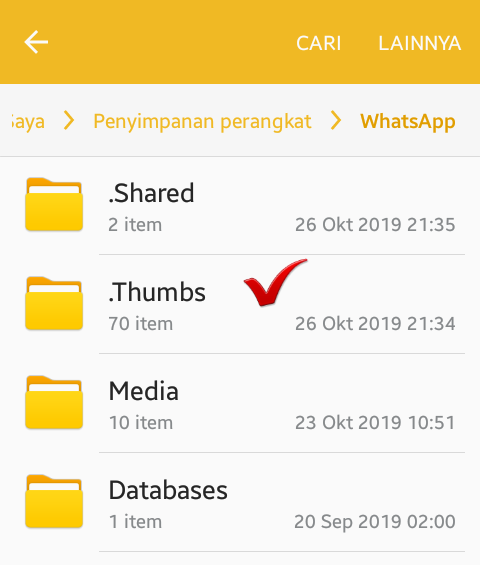
Gambar Thumbs adalah gambar review dari media yg pernah diterima atau dikirim melalui WhatsApp. Gambar ini akan tersimpan secara otomatis di folder pencadangan / patch WhatsApp dn tidak terlihat di Galeri. Gambar ini tersembunyi di dalam foldernya sebagai residu, ikut memakan memori, dn tidak akan terhapus hanya sekedar dibersihkan oleh smart cleaner dan pembersih semisalnya.

Agar bisa melihatnya, Anda perlu merubah pengaturan dari 'Sembunyikan file tersembunyi" ke  'Tampilkan file yg tersembunyi'. Cara ini bisa dirunut dari: Buka 'BERKAS FILE' > Pilih 'LAINNYA' di pojok kanan atas > Pilih 'Tampilkan file yg tersembunyi'.

Kemudian utk menghapus gambar  Thumbs, silakan ikuti tutorial berikut, sambil melihat2 gambar pendukungnya.

1. Buka 'Berkas File'
Pada sebagian HP android, menu ini diberi nama 'File Saya' .

2. Buka 'Penyimpanan Perangkat'
Maksudnya yaitu bukan Penyimpanan eksternal.


3. Buka 'WhatsApp'.
Maksudnya folder bernama 'WhatsApp', bukan icon ataw aplikasinya.


4. Buka '.Thumbs'
Nama Folder ini memakai tanda titik di depannya, tidak terlihat kecuali menerapkan cara keterlihatannya sebagaimana di atas.


5. Pilih 'LAINNYA'
Posisinya ada di pojok kanan atas atau berupa tanda titik tiga pada sebagian HP android.


6. Pilih 'Ubah' dan 'Ceklis Pilih Item'
Pilih item sama dengan pilih semua.


7. Pilih 'HAPUS'
Posisinya ada di sebelah kiri posisi 'LAINNYA'.


8. Selesai.
Sekian tutorial pertama. Hasilnya bisa dicek di penggunaan memori. Apabila berhasil, maka akan terlihat jelas memori yg digunakan sekarang lebih sedikit; memori yg tersisa lebih banyak n longgar.

◾Tutorial Kedua

Hapus Media Tak Diperlukan.

Media tak diperlukan, baik berupa video, gambar, gif, dokumen, dlsb. apabila dibiarkan tentu memakan memori juga. Maka media ini, terutama yg tak diperlukan, harus dihapus agar penggunaan memori tidak membengkak alias memar n memerah.

Menghapus media ini tidak terlalu sulit karena sebagian besar filenya terlihat di Galeri. Andapun bisa menghapusnya melalui WhatsApp dng cara membuka Setelan > Data dan penyimpanan > Penggunaan penyimpanan > Hapus media yg tak diperlukan.

Adapun file 'Dokumen' dn '.Status' berada di 'Berkas File'. utk menghapusnya sebagaimana disebutkan di tutorial pertama.

◾Tutorial Ketiga

Hapus file cache

Cache adalah file sementara yg ditimbulkan dari setiap pengaplikasian WhatsApp dan akan tersimpan sebagai data di memori. File ini disebut juga file singgahan atau residu.

Cache tidak seharusnya dibiarkan menumpuk karna hanya akan memperbanyak pemakaian memori RAM bahkan mengganggu kelancaran penggunaan aplikasi. Maka Cache sebaiknya dihapus agar aplikasi, khususnya WhatsApp bisa berjalan dng ringan n lancar.

Menghapus Cache busa dilakukan dngan Smart Cleaner atau lainnya, atau buka > 'Pengaturan' > 'Aplikasi' > 'Manajer Aplikasi' > 'WhatsApp' > 'Penyimpanan' > 'HAPUS MEMORI'.

Menggunakan cara ini memerlukan kewaspadaan karena tepat di atasnya terdapat tombol pilihan 'HAPUS DATA'. Apabila ini dipilih maka Anda harus login lagi ke WhatsApp dng memasukkan nomir telepon dn kata sandi.

Kiranya ini saja 3 tutorial tentang cara agar WhatsApp tidak banyak memakan memori, beserta penyebab dan penanggulangannya. Kemudian apabila ingin WhatsApp tidak boros data internet atau hemat paket data,  ulasannya ada di tulisan sebelumnya, DISINI.

Kirim Ini:

October 8, 2019

2 CARA COPY-PASTE STATUS TEKS DI FACEBOOK


Sebagai pengguna Facebook, tentu Anda pernah ingin mengcopy status yg ada di Facebook. Baik utk dipaste atau disalin ke status medsos lain, atau mungkin ke halaman dokumen. Tapi pernahkah Anda gagal mengcopy paste (copas) status tersebut?

Bagi Anda yg pernah mengalaminya tapi sampai saat ini masih belum tahu caranya, maka Anda tidak salah melanjutkan membaca tutorial ini karena disini akan diulas langkah-langkah mengcopy paste teks atau tulisan status di Facebook. Kemudian bagi Anda yg sudah tau caranya, alangkah baiknya memilih atau mencari judul lainnya di menu muatan daftar isi. Hmmm!

Baiklah. Ada 2 cara utk mengcopy paste status teks di Facebook. Anda bisa menerapkan kedua2nya atau salah satunya. Tutorial lengkapnya sbb:

Cara Pertama

1. Buka akun Facebook

Facebook boleh dibuka di aplikasinya atau lewat browser kesayangan anda. Jangan lupa utk memasukkan alamat email atau nomor telepon dn kata sandi apabila anda baru menggunakan aplikasi fb atau baru menginstal browser. Termasuk juga apabila anda pernah Log out dari akun Facebook anda.

2. Cari status yg diinginkan

Mencari status yg diinginkan bisa dng cara membuka satu persatu dari atas sampai ketemu. Bisa juga dng cara mengetikkan kata kunci di kotak pencarian, atau melihat postingan status pemilik akun yg dimaksudkan di history atau atau penanda.


3. Buka status tersebut

Setelah status tersebut ketemu maka tekan di area status atau ketuk "Lainnya" sehingga tampil secara full. Contohnya seperti terlihat pada gambar ini:


4. Ubah alamat url / link

Setelah status terbuka full atau penuh maka arahkan jari anda ke alamat link di bar atas. Rubah alamat link tersebut itu dng cara menambahkan 'mbasic' (tanpa tanda petik) di antara https:// dan facebook. Setelah itu Reload / Refresh / Enter sehingga halaman terbuka dgn tampilan baru (tampilan mobile basic)


5. Copy sekarang

Setelah halaman Facebook tampil lagi dng tampilan mbasic, maka sekarang anda bisa mengcopy paste status teks tersebut. Caranya yaitu tekan atau ketuk 2 kali lalu geser bagian yg ingin di copy-paste sehingga tampil highlight warna khas copy aktif. Setelah itu tekan Copy atau Salin. Berikutnya tinggal di pastekan di WA, SMS, Email, Catatan, Medsos lain atau dimana sesuai keinginan anda.


6. Semoga berhasil

Dengn adanya langkah2 tadi penulis berharap Anda berhasil mengcopy paste status teks di Facebook tanpa kendala apapun.

Cara Kedua

1. Buka akun Facebook

Seperti halnya cara pertama, Facebook bisa dibuka di aplikasinya atau lewat browser yg biasa anda pakai. Jangan lupa utk memasukkan alamat email atau nomor telepon dn kata sandi bagi yg pakai aplikasi atau browser baru. Atau juga bagi yg sebelumnya Log out dari Facebook.

2. Cari status yg diinginkan

Mencari status yg diinginkan bisa dng cara membuka satu persatu dari atas sampai ketemu, bisa juga dng cara mengetikkan kata kunci di kotak pencarian Facebook, atau melihat postingan status dari pemilik akun yg dimaksudkan di pertemanan atau di penanda yg pernah anda buat.

3. Buka status yg dimaksud

Setelah status yg dimaksud ketemu maka tekan atau ketuk status tersebut sehingga tampil secara full. Tandanya yaitu tidak tampil pesan biru 'Lihat lainnya'.

4. Klik 'BUKA GRATIS'

Pilihan 'BUKA GRATIS' terdapat pada tombol yg disediakan pihak Facebook di pojok kanan atas. Untuk mengaktifkan dan menonaktifkannya, klik tepat pada tombonya lalu tunggu sebentar saja.

5. Copy sekarang

Setelah halaman Facebook tampil lagi dng tampilan Buka Gratis, maka sekarang anda bisa mengcopy paste status teks yg anda inginkan. Caranya yaitu tekan dan geser ke bagian yg diinginkan sehingga tampil highlight warna khas copy aktif. Berikutnya tinggal di pastekan di mana saja yg anda inginkan.


6. Semoga berhasil

Kiranya 2 cara ini cukup menjadi pilihan Anda menerapkan tutorial copy paste status teks di Facebook dng mudah dan praktis. Mudah2an mudah dn semoga berhasil.

Baca juga:


Kirim Ini: